Berikut ini tutorial untuk
menginstall wordpress di ubuntu ataupun Linux Mint. Ada 2 cara yang berbeda untuk
menginstall wordpress di ubuntu ataupun Linux Mint. Cara yang pertama adalah menggunakan XAMPP.
CARA 1
Untuk menginstall wordpress dengan cara yang pertama ini anda harus
menginstall XAMPP di ubuntu ataupun linux mint anda terlebih dahulu. Setelah anda menginstall XAMPP sekarang kita buat database untuk wordpress
1. Langkah pertama untuk membuat database untuk wordpress silahkan buka
http://localhost/phpmyadmin/ menggunakan browser anda.
2. setelah itu klik
database
3. isi
database name contohnya disini
wordpress
4. pilih
utf8_general_ci disamping kiri tombol create
5. klik
create
6. Langkah selanjutnya adalah menginstall wordpress
7. Buka terminal anda
8. masuk ke directory
cd /opt/lampp/htdocs
9. Download wordpress
sudo wget http://wordpress.org/latest.tar.gz
10. ekstrak wordpressnya
sudo tar -zxvf latest.tar.gz
11. rename file wp-config-sample.php menjadi wp-config.php
sudo mv wordpress/wp-config-sample.php wordpress/wp-config.php
12. edit wp-config.php
sudo gedit wordpress/wp-config.php
Isikan
define('DB_NAME', 'wordpress');
/** MySQL database username */
define('DB_USER', 'root');
/** MySQL database password */
define('DB_PASSWORD', '');
(catatan worpress merupakan nama pada saat saya membuat database di phpmyadmin, jadi sesuaikan dengan milik anda)
12. Rubah permisssion
sudo chmod -R 777 /opt/lampp/htdocs/wordpress
13. Buka
http://localhost/wordpress/
Isikan
title, username, password, email, dan terakhir
klik install
Demikian tadi cara yang pertama :)
Sekarang saya akan membahas dengan cara yang kedua
CARA 2
1. Langkah pertama install beberapa paket yang dibutuhkan
sudo apt-get install apache2 mysql-server-5.5 php5 php5-mysql php5-gd
nanti disuruh memasukkan password Mysql (isikan saja 123456)
2. Aktifkan mysql
sudo mysql_install_db
3. Jalankan mysql_secure_installation script
sudo mysql_secure_installation
Akan ada beberapa pertanyaan
change the root password >>
jawab “n”
remove the anonymous user >>
jawab “y”
Disallow root login remotely >>
jawab “y”
Remove test database and access to it? >>
jawab “y”
Reload privilege tables now >>
jawab “y”
4. Buat database untuk wordpress
mysql -u root -p
kemudian masukkan password mysql (kalo anda mengikuti tutor ini passwordnya adalah 123456)
setelah muncul
mysql> copy perintah-pertintah berikut ini
CREATE DATABASE wordpress;
CREATE USER wordpressuser;
GRANT ALL PRIVILEGES ON wordpress.* TO wordpressuser IDENTIFIED BY "1234";
SET PASSWORD FOR wordpressuser= PASSWORD('1234');
exit
5. Download wordpress
cd /var/www/
sudo wget http://wordpress.org/latest.tar.gz
6. ekstrak wordpressnya
sudo tar -zxvf latest.tar.gz
7. rename file wp-config-sample.php menjadi wp-config.php
sudo mv wordpress/wp-config-sample.php wordpress/wp-config.php
8. edit wp-config.php
sudo gedit wordpress/wp-config.php
Isikan
define('DB_NAME', 'wordpress');
/** MySQL database username */
define('DB_USER', 'wordpressuser');
/** MySQL database password */
define('DB_PASSWORD', '1234');
9. Buka
http://localhost/wordpress/

Isikan
title, username, password, email, dan terakhir
klik install
Tambahan + phpmyadmin + Minta FTP password
sudo-apt get install phpmyadmin
username phpmyadmin root
passwordnya phpmyadmin password desktop/linuxnya
Kemudian biar kalo upload/import gak gagal karena terbatas memory
sudo gedit /etc/php5/apache2/php.ini
post_max_size = 8M
upload_max_filesize = 2M
max_execution_time = 30
max_input_time = 60
memory_limit = 8M
Kemudian ganti menjadi seperti ini (cari per baris)
post_max_size = 1000M
upload_max_filesize = 1000M
max_execution_time = 10000
max_input_time = 10000
memory_limit = 500M
Untuk mengatasi
gagal download theme/upload/update karena ditanya tentang FTP hostname, username,
password. bisa diselesaikan dengan cara ini.
Pertama, kita perlu mengetahui siapa useryang berjalan dibawah apache
sudo gedit /var/www/whoami.php
Kemudian pastekan ini dan save
<?php echo(exec("whoami")); ?>
Selanjutnya buka browser dan buka alamat
http://localhost/whoami.php
Selanjutnya ganti kepemilikan
wordpress directory dengan user yang ditunjukkan oleh
whoami.php. Disini milik saya
www-data. Buka Terminal dan ketikkan:
sudo chown -R [user] wordpress
ganti [user] dengan www-data tergantung hasil whoami.php nya. wordpress <-- tempat installan wordpressnya sesuaikan.
Sumber
http://www.jasong-designs.com/2012/01/14/ubuntu-linux-permissions-and-a-local-wordpress-install/
Demikian tadi tutorial tentang bagaimana
cara menginstall wordpress di ubuntu ataupun Linux Mint. Semoga bisa bermanfaat untuk anda :)

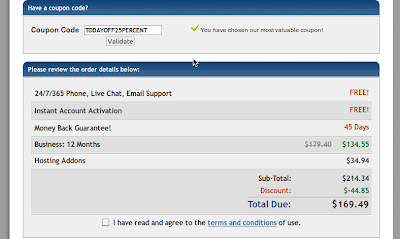 Menurut pengalaman saya, hostgator merupakan salah satu hosting terbaik yang pernah saya coba. Alasan saya kenapa mereka pantas disebut menjadi salah satu yang terbaik salah satunya adalah karena mereka mempunyai tim support yang sangat baik. Dan menyediakan paket untuk unlimited domain dan disk space, dan juga lumayan kenceng koneksinya.


